




آموزش بازی Far Cry 1 با دوستان از راه دور با EzLan
اگر میخواهی Far Cry 1 را با دوستانت از راه دور بازی کنی، باید سراغ بخش چندنفرهٔ بازی و اتصال LAN یا Direct IP بروی. در این راهنما روش آمادهسازی EzLan، روشنکردن WireGuard، میزبانی بازی و وصلشدن دوستان به آیپی میزبان را مرور میکنیم؛ همراه با چند نکتهٔ مهم دربارهٔ نسخههای قدیمی بازی و محدودیتهای اتصال.
آیا Far Cry 1 با LAN و Direct IP کار میکند؟
بله، نسخهٔ اصلی Far Cry از بازی چندنفرهٔ LAN پشتیبانی میکند و میتوان در شرایط سازگار به سرور با IP مستقیم وصل شد. با این حال، اجرای بازی از طریق اینترنت به نسخهٔ نصبشده و روش اتصال بستگی دارد. فهرست رسمی سرورهای قدیمی Ubisoft نیز سالهاست از دسترس خارج شده؛ به همین دلیل، روش اتصال مستقیم برای بعضی نسخهها و تنظیمات اهمیت پیدا میکند.
نکتهٔ مهم این است که بخش چندنفرهٔ رقابتی با کمپین داستانی Co-op یکی نیست. نسخهٔ اصلی بازی بهطور پیشفرض امکان پیشبردن کمپین داستانی بهصورت دونفره را نمیدهد. برای تجربهٔ Co-op به مود جداگانه نیاز است و سازگاری، کاملبودن مراحل و پایداری آن باید
جداگانه بررسی شود.
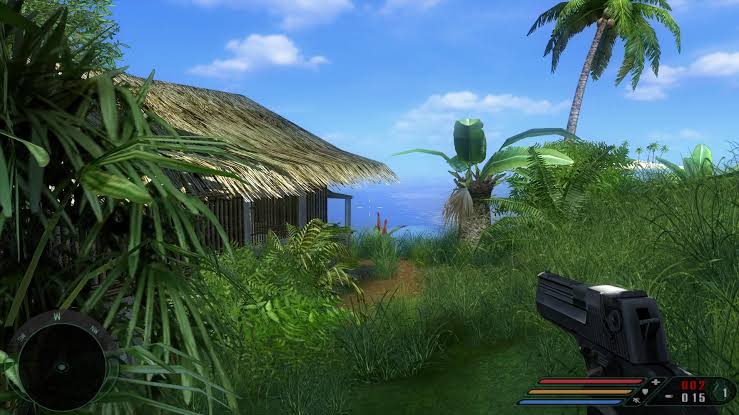
قبل از شروع چه چیزهایی لازم داری؟
قبل از هماهنگشدن با دوستان، این موارد را بررسی کن:
- همهٔ بازیکنان نسخهای سازگار از Far Cry 1 داشته باشند. ترکیب نسخهها یا فایلهای متفاوت ممکن است باعث خطای اتصال شود.
- بازی روی سیستم هر نفر بهدرستی اجرا شود و بخش Multiplayer در دسترس باشد.
- هر بازیکن برنامهٔ رسمی WireGuard را نصب کند. لینک نصب از وبسایت رسمی: دانلود WireGuard.
- همه از حساب EzLan خودشان استفاده کنند و کانفیگ شخصی خود را در WireGuard فعال کنند.
- کسی که میزبان است، بتواند از داخل بازی یک سرور Multiplayer بسازد و نام یا حالت سرور را تنظیم کند.
EzLan بازیکنان را روی یک شبکهٔ مجازی مشترک قرار میدهد. این شبکه کمک میکند دستگاهها از طریق IPهای اختصاصیشان با هم ارتباط برقرار کنند؛ اما لزوماً تضمین نمیکند هر بازی سرور را بهصورت خودکار در فهرست LAN نشان دهد. برای Far Cry 1 بهتر است اتصال دستی به IP میزبان را در نظر بگیری.
اتصال به EzLan و روشنکردن WireGuard
۱. وارد صفحهٔ اصلی EzLan شو
به صفحهٔ اصلی EzLan برو. اگر قبلاً حساب ساختهای، همان نام بازیکن و رمز شخصی قبلی را وارد کن. با ورود دوباره، همان کانفیگ و همان IP قبلیات در دسترس خواهد بود.
اگر بار اول است که از EzLan استفاده میکنی، یک نام بازیکن انتخاب کن و رمزی با حداقل ۶ کاراکتر بنویس. فرم جداگانهای برای ثبتنام لازم نیست؛ با زدن دکمهٔ «شروع بازی»، حساب در همان لحظه ساخته میشود.
۲. کانفیگ را دریافت و در WireGuard ایمپورت کن
پس از ورود، پنل آیپی اختصاصی تو روی این شبکه و کانفیگ WireGuard را نمایش میدهد. میتوانی فایل کانفیگ با پسوند .conf را دانلود کنی یا محتوایش را کپی کنی. در موبایل، در صورت نمایش QR، میتوانی آن را با برنامهٔ WireGuard اسکن کنی.
در برنامهٔ WireGuard گزینهٔ واردکردن یا ایمپورت کانفیگ را انتخاب کن و فایل یا محتوای کپیشده را وارد کن. اگر هنوز برنامه را نصب نکردهای، از صفحهٔ رسمی نصب WireGuard نسخهٔ مناسب دستگاهت را بگیر.
۳. اتصال را فعال کن
در WireGuard اتصال مربوط به EzLan را روشن کن؛ دکمهٔ آن معمولاً با عنوان Activate نمایش داده میشود. این کار را همهٔ بازیکنان، از جمله میزبان، باید انجام دهند. اگر تونل WireGuard یک نفر خاموش باشد، آن بازیکن روی شبکهٔ مجازی حاضر نیست و دیگران نمیتوانند از همان مسیر به او متصل شوند.
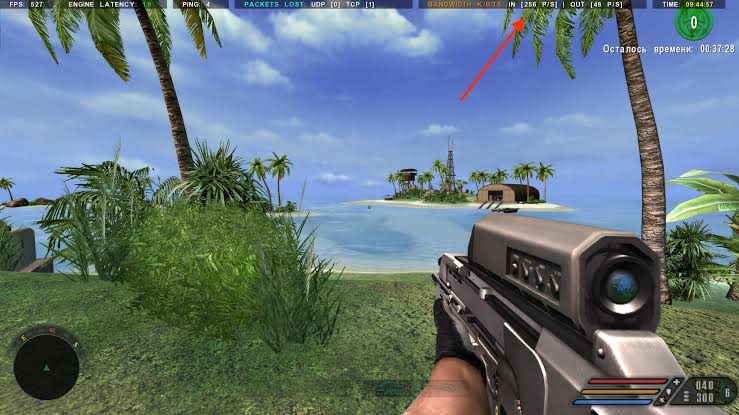
ساخت سرور Far Cry 1 و اتصال با IP مستقیم
وقتی همهٔ بازیکنان WireGuard را روشن کردند، نوبت اجرای بازی است. در این راهنما، یک نفر میزبان میشود و بقیه به سرور او وصل میشوند.
۱. میزبان سرور را اجرا میکند
میزبان Far Cry 1 را باز میکند و از بخش Multiplayer گزینهٔ ساخت یا میزبانی سرور را انتخاب میکند. اگر بازی گزینهٔ حالت LAN دارد، آن را مطابق نسخهٔ نصبشده تنظیم کند و نقشه و تنظیمات دلخواه را انتخاب کند. نام سرور به شناسایی آن کمک میکند، اما برای اتصال دستی به آن نیازی نیست که حتماً در فهرست عمومی ظاهر شود.
۲. میزبان IP اختصاصی EzLan را به دوستان میدهد
میزبان IP اختصاصیای را که در پنل EzLan نمایش داده میشود پیدا میکند و همان را برای دیگران میفرستد. این IP را با IP عمومی اینترنت یا آدرسهای محلی مودم اشتباه نگیر؛ در این روش، دوستان باید آدرس میزبان را از داخل شبکهٔ مجازی EzLan استفاده کنند.
۳. دوستان از کنسول بازی به میزبان وصل میشوند
در Far Cry 1 ممکن است جستوجوی خودکار LAN سرور را نشان ندهد. در این حالت اتصال مستقیم را امتحان کن. طبق راهنمای اتصال مستقیم برای نسخههای قدیمی بازی، کنسول را با کلید ~ باز میکنند و فرمانی شبیه این وارد میشود:
\connect 10.10.10.5:49001
در این مثال، 10.10.10.5 فقط یک IP نمونه است؛ آن را با IP واقعی میزبان در پنل EzLan عوض کن. پورت 49001 پورت پیشفرض گزارششده برای سرور Far Cry 1 است، اما اگر میزبان پورت دیگری در تنظیمات سرور تعیین کرده، همان پورت را وارد کنید. راهنمای فنی جامعهٔ بازی دربارهٔ Direct IP را میتوانی در راهنمای اتصال مستقیم Far Cry ببینی.
توجه: در بعضی نسخههای جدیدتر بازی، از جمله نسخهای که به پچ 1.4 بهروزرسانی شده، اتصال مستقیم به سرور LAN ممکن است به فایل اصلاحشدهٔ CryNetwork.dll نیاز داشته باشد. این فایل متعلق به جامعهٔ بازی است، نه ابزار رسمی EzLan. اگر به آن نیاز پیدا کردی، فقط از منبعی که به آن اعتماد داری استفاده کن، پیش از جایگزینی از فایل اصلی نسخهٔ پشتیبان بگیر و از اجرای فایل ناشناس خودداری کن. این اصلاحیه را نباید برای همهٔ نسخهها الزام قطعی دانست؛ ابتدا نسخه و خطای اتصال خود را بررسی کن.
نکتههای مهم برای اتصال پایدارتر
- WireGuard همه روشن باشد. این اولین موردی است که هنگام بروز مشکل باید بررسی شود؛ فعالبودن اتصال میزبان بهتنهایی کافی نیست.
- IP درست را وارد کنید. بازیکنان باید IP اختصاصی میزبان را از پنل EzLan بگیرند، نه IP میزبان دیگری یا IP محلی مودم را.
- سرور باید در حال اجرا باشد. اگر میزبان از بازی خارج شود یا سرور را ببندد، بازیکنان دیگر نمیتوانند به آن وصل شوند.
- نسخهها را هماهنگ کنید. تفاوت نسخهٔ بازی یا فایلهای شبکه ممکن است باعث timeout، خطای اتصال یا ناسازگاری شود.
- جستوجوی LAN را معیار نهایی ندانید. اگر سرور در فهرست پیدا نشد، اتصال دستی با IP را امتحان کنید؛ دیدهنشدن در فهرست بهتنهایی ثابت نمیکند که مسیر شبکه برقرار نیست.
- فایروال را بررسی کنید. اگر اتصال برقرار نشد، اجازهٔ ارتباط بازی را در فایروال سیستم بررسی کن. تنظیمات امنیتی را بیدلیل خاموش نکن؛ فقط مجوز لازم برای فایل اجرایی معتبر بازی را اعمال کن.
در روش EzLan، ترافیک مربوط به شبکهٔ مجازی از تونل WireGuard عبور میکند و اینترنت معمول دستگاه، مانند مرورگر یا دانلودهای عادی، دستنخورده میماند. معمولاً نیازی نیست برای اتصال بازیکنان روی شبکهٔ مجازی، تنظیمات روتر را مثل اتصال مستقیم و بدون تونل تغییر دهید؛ بااینحال، رفتار بازی، فایروال و نسخهٔ مورد استفاده میتواند روی نتیجه اثر بگذارد.
برای آشنایی کلیتر با روند کار، آموزش قدمبهقدم EzLan برای بازی با دوستان را هم بخوان. اگر هنوز دنبال بازیهای مشابه میگردی، راهنمای بهترین بازیهای کلاسیک LAN با دوستان چند گزینهٔ دیگر را معرفی میکند.
سؤالهای پرتکرار
آیا Far Cry 1 بهصورت عادی Direct IP دارد؟
بازی از LAN پشتیبانی میکند و اتصال مستقیم از طریق کنسول برای نسخهها و تنظیمات سازگار امکانپذیر است. در برخی نسخههای بهروزشده ممکن است فایل اصلاحی شبکه لازم باشد؛ بنابراین روش دقیق به نسخهٔ بازی وابسته است.
آیا میتوان کمپین داستانی Far Cry 1 را با دوستان بازی کرد؟
در نسخهٔ اصلی، کمپین داستانی بهصورت Co-op ارائه نشده است. مودهای غیررسمی برای تجربهٔ Co-op وجود دارند، اما نصب و سازگاری آنها موضوع جداگانهای است و نباید با Multiplayer رقابتی اصلی اشتباه گرفته شوند.
اگر بازی سرور دوستمان را در فهرست LAN نشان نداد چه کنیم؟
ابتدا مطمئن شوید WireGuard همهٔ بازیکنان روشن است و میزبان واقعاً سرور را اجرا کرده. سپس IP اختصاصی میزبان را از پنل EzLan بردارید و اتصال دستی با فرمان \connect IP:PORT را امتحان کنید؛ مقدار IP و پورت باید با تنظیمات میزبان مطابقت داشته باشد.
آیا همه باید WireGuard را روشن کنند؟
بله. هم میزبان و هم تمام کسانی که میخواهند وارد سرور شوند باید WireGuard را فعال نگه دارند. با خاموششدن اتصال هر بازیکن، دستگاه او از شبکهٔ مجازی خارج میشود.
آیا برای اتصال با EzLan به IP عمومی ثابت نیاز داریم؟
در روش معمول EzLan از IP اختصاصی داخل شبکهٔ مجازی استفاده میکنید، نه اینکه IP عمومی ثابت خود را به دوستان بدهید. با این حال، سازگاری خود بازی و احتمال نیاز به اصلاحیهٔ نسخهٔ قدیمی را همچنان باید در نظر گرفت.
جمعبندی
برای بازی Far Cry 1 با دوستان از راه دور، همه ابتدا وارد EzLan میشوند، کانفیگ شخصی WireGuard را وارد میکنند و اتصال را روشن نگه میدارند. سپس میزبان سرور Multiplayer را اجرا میکند و IP اختصاصی خود را به دوستان میدهد تا آنها با Direct IP به سرور وصل شوند. اگر اتصال برقرار نشد، اول وضعیت WireGuard همه، آدرس و پورت میزبان، نسخهٔ بازی و نیاز احتمالی به فایل اصلاحی شبکه را بررسی کنید.
برای شروع، وارد صفحهٔ اصلی EzLan شو و مراحل را با دوستانت انجام بده. بهتر است پیش از یک بازی طولانی، اتصال را با یک جلسهٔ کوتاه آزمایش کنید تا مطمئن شوید نسخهٔ بازی و تنظیمات شبکهٔ همه با هم سازگارند.